Showing posts with label pcb. Show all posts

2024/06/01

[Korean] JAMMA기판을 캡쳐를 위한 RGBS 및 음성감쇄기

 7년전에 JAMMA기판에 대한 녹화방법을 쓴 글을 썼었는데 시간이 많이 흘러 더 편리한 방법이 나오고, 무엇보다 오픈소스의 힘과 개인이 취미로 PCB제작을 쉽고 싸게 할 수 있는 길이 생겨서 여러모로 발전된 방법으로 다시 업데이트하여 소개하려 합니다. 과거에 썼던 글 중에 부품이 EOL(end of life)되어서 이제는 절판됐거나 많이 비싸져서 추천할 방법이 아니게 된 것도 이유중 하나입니다.

과거 작성한 글 중에 아래 2개가 부품단종 또는 상품 삭제로 한국실정으로는 조금 곤란하게 되었습니다.
1. aitendo RGB-VIDEO encoder : 엔코더칩 ROHM사의 BH7236가 EOL로 알리에서도 2-3배가격
2. VICTOR AP-122A -10dB감쇄기 : 라쿠텐 글로벌마켓에서 상품삭제로 아마존재팬만 존재

Pandora Box for Technical Experience: [Korean] 특집: JAMMA기판을 캡쳐해보자 (2), GV-USB2와 RGB-VIDEO엔코더를 사용한 염가 JAMMA기판 녹화방법 (lpokeh.blogspot.com)

Pandora Box for Technical Experience: [Korean] 특집 : JAMMA 기판을 캡쳐해보자 (3), RGB캡쳐를 보다 손쉽게 하는 재료들 (lpokeh.blogspot.com)

Pandora Box for Technical Experience: [English] A short review of pro-grade A/V switcher and its supported input resolutions. (lpokeh.blogspot.com)

 아케이드 JAMMA기판은 최근 트렌드인 일반 PC를 이용한 기판에 비해 전용 설계기판을 채용하여 따로 VGA단자와 3.5mm 스테레오 라인아웃 등 쓰기쉬운 출력포트가 없다보니 자작하거나 해외등에서 미리 제작된 breakout 제품을 사야됩니다. 요즘 네이버쇼핑에 개인이 자작한 물건을 올려서 판매하는 경우도 있다보니 잘 찾아보면 그런곳에도 있을지도 모르겠네요.

 오랜만에 이 글을 작성하게 된 계기는, 제가 간간히 지인의 게임센터에 기판캡쳐에 관해 도움을 준 적이 있었는데, 점장이 필요수량을 말하면 제가 다른 지인과 함께 제작해서 세가 블래스트 캐비넷 내부에 설치해 준 적이 몇 번 있었습니다. 그 때마다 항상 수작업으로 제작했었는데 시간도 시간이고 JAMMA 하네스는 56핀이다보니 납땜포인트도 많고, 중간에 리드선을 따야하니 여간 귀찮은 일이 아니었습니다. 제일 골치아팠던 것은 "더는 필요없으니 2-3개만 추가제작" 이라고 말해놓고선, 시간이 지나자 "더 필요해졌다", "어딘가 짱박혀서 못찾겠다" 가 수도없이 반복되어 왔습니다. 중간중간에 저는 항상 이럴바에 PCB로 제작하자고 건의를 해봤지만 항상 그럴 필요까지는 없다고 해놓고 이러니... 더군다나 다들 나이가 들어가니 이젠 짬을 내기도 점점 버거워집니다. 몸도 그렇고 일이 바빠지다보니 평일에 집에와서 뭘 설계/제작한다는 것이 이제는 천근만근입니다(아이고..)

 더군다나 또 매장을 새롭게 오픈하다보니 또 수량제작이 필요한 상황이 와서 이제는 노답이다 싶고 항상 도와주던 지인은 아무리 납땜의 고수라도 시간이 없다보니 이번에야말로 설득해서 PCB제작을 강행했습니다. 

 이번에 PCB화를 하면서 2가지를 제작했습니다. 하나는 JAMMA기판을 꽂으면 알아서 출력해주는 변환기판 betsubetsu를 약간 수정, 또 하나는 VGA단자를 쓰는 RGBS직렬 감쇄기입니다.


1. betsubetsu 영상/음성 출력

 buffis가 제작한 betsubetsu라는 breakout기판이 github에 오픈소스로 공개되어있습니다.
GitHub - buffis/betsubetsu

 일전에 비슷한 물건을 axunworks에서 구입해서 하나 갖고있었는데 수량으로 필요하다보니 구입하려면 가격이 만만치 않고 axunworks도 수제작이다보니 물건 받기까지 시간이 굉장히 오래걸립니다. 알리에서도 요즘은 많이 팔긴하는데 거기서도 가격이 생각 이상으로 비싸다보니 수량구입하기에는 좀 망설여졌습니다. 그래서 대안책으로 존재자체는 예전부터 알고있었던 betsubetsu 회로를 가지고 예전 ZSYNC-1의 실패담(전원 넣자마자 콘덴서 터짐...)을 교훈삼아 회로 하나하나 어떤 원리인지 공부하고, 부품이 쓸데없이 비싼 건 구하기 쉬운 다른 대체부품으로 교환, 필요없는 전압모니터기능을 삭제하는 대신 LM1881을 넣어 동기신호 안정화를 추구했습니다. 이 기판은 THS7374 비디오 버퍼앰프를 사용하기에 가변저항으로 캡쳐출력용 화면의 밝기를 조절해도 캐비넷측 화면밝기가 변화없이 쓸 수 있습니다. 단순 분리가 아니라 모니터측과 VGA출력측이 완전히 격리되어 있기때문이지요. 간혹 출력이 세거나 약한 기판을 캐비넷에 바꿔 달때마다 매번 밝기조절이 필요한데, 버퍼회로 없는 단순회로라면 녹화측에도 밝기가 변해서 운용하는 측면에서도 그리 좋은 상태는 아니었습니다.

 완성된 회로는 JLCPCB에 PCB제작 및 부품실장까지 포함해서 주문을 넣었더니 5장 기본 수량에 배송비 포함 125달러 정도 나왔습니다. SMD부품 등 작은 것들이 있다보니 손납땜은 쉽지않고 스탠실과 기판제작만 하고 나머지는 핫플레이트에 굽기만 하면 싸게 나오긴 하는데 핫플레이트도 없고 납땜하기도 이젠 귀찮아서 다 맡겼습니다. 달러가 요즘 고공행진이라 많이 비싸긴 하네요..

사진1. betsubetsu 수정판 3d 프리뷰 (easyeda pro사용)


 - 교체한 부품: Texas Instruments TY-250 오디오 트랜스포머

 기판의 왼쪽 아래에 보이는 정사각형 검은 T1부품이 있는 장소에 원래 커다란 갈바닉 아이솔레이션 TY-250이 있었습니다. 이게 생각보다 비싸고 한국이나 일본으로 배송하기에는 digi-key나 mouser다보니 기본적으로 국제배송에 일정금액 이상부터 무료배송이다보니 배송비도 2000엔 정도로 비쌌습니다. 다른 대체부품이 없나 찾아보니 murata사의 DA101JC가 있었는데 이것도 일본 국내에는 파는 곳이 안보이긴 했는데 mouser에서 다른 것 살것도 포함해서 무료배송단위를 간신히 넘어서 mouser에서 구입했습니다. 크기도 작아지고 데이터시트에 기술된 스펙에도 오디오용으로 문제없어서 이것으로 교체했습니다. 

 오디오 트랜스포머를 쓰는 건 전원과 IO신호핀이 쓰는 ground를 쓰지않고 완전히 분리해서 백그라운드의 화이트 노이즈 억제하는 것이 주목적입니다. 게임방송 등에서 아무 소리가 없을 때 우~웅하는 노이즈음이 들리는 이유가 이 화이트 노이즈인데 주변 ground 신호와 완전히 분리해서 녹화기에 넣어주면 노이즈가 많이 사라져서 소리가 없는 장면에서조차 노이즈가 안들리게 됩니다. 물론 녹화기내부에 아날로그 신호가 디지털로 변환되기 전단계인 ADC회로 직전까지 이런 분리회로가 되어있어야 의미가 있습니다. 염가형 녹화기에는 이런 처리가 안되어있을 수도 있습니다. betsubetsu에서 기껏 노이즈억제처리한 음성이 출력되어도 녹화기까지 거리가 너무 멀면 그동안 주변에서 노이즈가 또 들러붙을 수가 있어서 3.5mm형태의 별도 아이솔레이터를 달아줄 필요가 있습니다.
 그리고 이 기판은 음성 감쇄회로까지 내장되어 있어서 VICTOR AP-122A같은 음성감쇄기가 필요없습니다. 개당 1000엔정도 했으니 이것도 무시못할 가격인데 전부 통합시켜 비용절약도 됩니다. 오리지날 betsubetsu와 AP-122A의 회로를 참고해서 짬뽕시켰습니다.

 - 전압모니터 삭제대신 LM1881추가

 일부 타이토 F3같은 동기신호가 찌그러져있는 등 더럽게 나오는 경우 캡쳐가 안되거나 심하게 흔들리는 경우가 있어서 따로 비디오 동기신호를 적절히 재구성해줄 필요가 있었는데, 이걸 기판안에 회로로 넣어버렸습니다. 이걸 넣는데는 개인적인 트라우마 극복이 좀 필요했었습니다. 현재 micomsoft XSYNC-1이 절판된 지금, 회로를 본따서 2중동기신호 클리너 ZSYNC-1을 7년전에 제작했습니다만, 당시에는 PCB와 회로제작 초보자다보니 전원넣자마자 부품하나가 타버리는 실패한 트라우마가 있어서 이 회로를 다시 만들기에는 좀 주저함이 있었습니다. 다행히 이번에는 문제없이 성공했고 실기판에 물려서 정상동작을 하는 것을 보고 안도의 한숨을 냈습니다.

 - framemeister용 DIN8단자 대신 VGA단자 채용

 micomsoft의 framemeister도 갖고 있긴 하지만 게임센터에서 캐비넷 하나당 framemeister를 집어넣는 것은 너무나도 비용이 많이 들어가고 절판되었습니다. 요즘은 같은 용도로 더 싸고 좋은 OSSC가 있지만, 이것도 아무리싸도 10만원 이상 들어갑니다. 그리고 업스캔 된 화면에서 게임을 하는 것도 아니니, 목적에 맞지않는 물건을 비싼 돈 주고 도입할 필요가 없습니다. 따라서 중고시장에 널린 프로 업무용 스캔컨버터를 싼값에 잔뜩 구해와서 쓰는 중입니다. 

 서양쪽 forum에는 DVDO Iscan VP50 등이 알려져있죠? 일본에는 일본국내산 장비들이 중고시장에 잔뜩 널려있어서 모델명과 기능만 숙지하고 있으면 목적에 부합하는 프로장비를 싸게는 개당 2-3만원 수준에 구할 수도 있습니다. 물론 게임 실플레이용 목적이 아니다보니 화질을 안정/향상시키는 이미지프로세싱에 중점을 둔 방송용 장비다보니 옵션을 아무리 조절해도 지연은 필연적으로 있으며, 30-50ms정도 출력지연이 있습니다. 

 다시 얘기를 돌려서 사용중인 업스캔컨버터는 VGA단자를 쓰다보니 거기에 맞춰 betsubetsu의 출력단자를 MSX호환의 DIN8단자에서 VGA단자로 바꿨습니다. VGA단자의 출력신호는 일반 0.7Vpp에 맞게 JAMMA 영상의 3.3Vpp 또는 5Vpp에서 가변저항으로 감쇄시켜 나와서 그대로 아무생각없이 스캔컨버터에 입력시켜주면 아주 깨끗하게 나옵니다. 업무용 스캔컨버터는 전부가 다 그런 건 아니지만 15k~24k신호도 문제없이 받아내고 GBS-8200같은 약간 쓰기 불편하고(GBS-C도 포함) 노이즈존재, 신호처리가 약간 불안정함이 있는 등의 문제도 없습니다. 물론 업무용 장비들이 JAMMA기판처럼 비표준신호를 대상으로 한 기기가 아니다보니 항상 장점만 있는 것은 아니지만, 이런 장비를 써보고 '프로용 장비란 게 이러니 비싸구나'라는 것을 새삼 깨닫게 되었습니다. 

 요즘은 그래서 저 개인적으로도 직접 게임용이 아니고 캡쳐나 방송용 목적이면 업무용장비 중고를 구해서 쓰고 있습니다. 풍부한 기능과 세심한 노이즈억제 및 버퍼보상회로 등으로 화면의 안정성이 비교가 안되고 무엇보다 조작편의성이 너무나도 편합니다. 안타깝게도 이건 일본한정으로 한국중고시장에서는 이런 업무용 스캔컨버터가 거의 안보여서 한국실정에는 안맞고, 굳이 구하려면 ebay나 일본 중고사이트를 찾아야합니다. 중고나라는 이용해 본 적이 없다보니 모르겠지만 대충 검색해본 바로는 없다시피 하더군요. 프로 영상장비 취급하는 업체에서 판매하는 중고는 값이 상당하다보니 이런 게임 용도에 수량으로 쓸만한 가격이 안나옵니다.


사진2. 상단의 컨트롤박스와 하단의 게임기판 사이에 물린 betsubetsu수정판의 모습


 약 2주뒤에 JLCPCB로부터 주문한 5개가 도착했고 JAMMA하네스와 교체한 오디오 트랜스포머만 직접 납땜할 필요가 있어서 납땜해주었습니다. 완성해서 동작테스트를 하고 나중에 동작확인용으로 2개는 점포로 배송, 1개는 지인 양도, 1개는 아카트로닉스가 예약, 나머지 1개는 동작확인용 보관...할 예정이었지만 이것도 예약이 걸렸습니다. 수량을 더 많이 만들면 가격은 내려가겠지만 그렇게 많이 필요한 것도 아니다보니 소량만 제작했습니다. 그래도 알리나 axunworks의 개당 80달러보다는 싸니 만족합니다. 


2. 심플한 RGBS 감쇄기

 JAMMA 엣지카드, 하네스, 리드선으로 수제작할 당시에는 가변저항회로도 자작할 필요가 있었는데, 이것도 이젠 귀찮다보니 PCB로 떴습니다. 위의 betsubetsu보다는 기능적으로 매우 심플해서, 그냥 직렬로 양측 포트사이에 가변저항이 달려있는 것 뿐입니다. 전압분리회로도 아니고 단순히 가변저항의 3개 핀 중 2개만 사용해서 정말로 직렬로만 연결시켜서 만들었습니다. 수제작할 당시에 이렇게 만들어 썼던대로 인데, PCB로 떠서 부품실장공간 빼고는 여유공간조차 없을정도로 작게 만들었습니다. 이것보다 작게 하려면 평면이 아닌 수직으로 올려쌓는 형태로 만들어야겠지만 뭐 이거로도 충분히 작다보니 만족합니다. 

 JLCPCB의 기본 사이즈 100x100mm안에 들어가도록 2x3 패널라이징으로 주문을 넣었습니다.
5장 기본수량에 한장당 6개가 들어가니 30개가 나옵니다. 이것도 기판 1개당 가변저항 4개, VGA암단자 2개가 실장되니 30개 납떔까지 전부포함하면 VGA단자가 60개, 가변저항이 120개가 들어갑니다. 가변저항이 개당 핀수가 3개, VGA단자가 개당 15핀+고정핀2핀. 이걸 갯수대로 곱하면 고된 노동이 됩니다. 납땜쟁이가 아니다보니 하루종일 이것만 해도 며칠걸릴지 상상도 하기 힘들어서, 실장포함 주문을 넣었더니 이것도 배송비포함 한 150달러정도 나옵니다. 개당 7000원정도 나오네요.. 부품단가로만 치면 수제작보다는 비싸게 나왔지만 인건비와 시간을 생각하면 싸다고 생각됩니다.

 이것도 30개중 20개는 점포로 배송, 2개는 지인할당, 한개는 동작확인용으로 보관, 나머지 7개는 귀국할 때 아카트로닉스에서 판매할까 생각중입니다. 이거 필요할 사람이 얼마나 있으려나...

사진3. 2x3 패널라이징구성


사진4. RGBS감쇄기의 3d프리뷰

사진5. 실제 기판에 물린 모습
(사진은 컨트롤박스에서 출력된 0.7Vpp출력을 더 감쇄해서 어둡게 보임)

끝내며

요즘은 PC기판이 대세다보니 JAMMA기판 다루는 것도 극소수로 줄어들어서 이런 수요는 이제 없을것이라 생각했는데 간간히 있다보니 마음먹고 PCB로 제작해봤는데, 아이고...너무 편하네요. 이제 삽질할 필요가 없어져서 너무 좋습니다. 필요하면 이제 주문한 이력이 있으니 그냥 추가오더만 넣으면 알아서 제작해주니 더는 고생할 필요는 없을 것 같습니다.

2022/09/06

[Korean] eXA-Arcadia 소개

 이번 포스팅에는 최근(이라 해도 2020년 겨울..)에 큰 마음먹고 지른 eXA-Arcadia라는 아케이드 게임기판을 소개할까 합니다. 사실 이 기판을 사놓고 저말고도 국내에 구입한 사람이 있는지조차 의문일 정도로 한국에는 관련 내용을 찾아볼 수가 없었습니다. 아니면 사놓고도 밝히지 않은 사람들이 있을 수도 있습니다. 저말고도 딱 한사람이 있는데 바로 슈팅게임 "식혼도"를 제작하신 분인데, 이 기판으로 게임을 개발한 사람으로 아마도 특별한 케이스로 봐야겠죠? 

트레이더 코리아에서 구입리뷰가 있었습니다.


이 포스팅도 사실 구입한 사람이 없는 것 같은데 써서 뭐하나 싶어서 지금까지 작성을 안했지만, 최근 주변에서 크게 관심을 가지시는 분이 몇 분 있어서 그 분들에게 조금이라도 도움이 될 까 싶어서 작성하기로 마음먹었습니다. 

 구구절절한 기판에 대한 설명은 위키에 적혀있는 듯 하니 생략하고 이 기판의 특징과 소프트 키트의 형태 및 운영노하우와 유의사항에 대해 알아볼까 합니다. 


공식 사이트

exA-Arcadia


0. 구입방법(2023/6/4 update)

 - 공식 홈페이지에서 직접구입 (카드결제)

 - 가장 가까운 일본 현지의 오프라인 기판샾 BEEP또는 KVC Lab에서 현지 구입

주의점은 BEEP와 KVC Lab 온라인판매사이트에서 Exa만큼은 해외판매를 안하고 있습니다. 이유는 두 곳는 어디까지나 일본 국내판매용이며, 일본외 국가에서는 배송대행 할 필요없이 Exa공식 홈페이지에서도 직접 카드결제로 구매가능하기 때문에 일부러 일본 현지까지 가서 구매할 필요가 없습니다.


1. 기판의 특징

 이 기판은 PC베이스로, 전체 크기는 대충 ITX 미니PC 케이스 형태입니다. 그래서 무게도 제법 있는 편으로 약 5kg정도 되지 않을까 생각이 드네요. 케이스 색깔은 심플한 검정색 바탕에 좌측 하단에 로고가 철판위에 찍혀 있습니다. 그외 특정 소프트의 디자인으로 된 한정판 기판이 존재하며, 호환기판의 바리에이션으로 성인용 게임 플랫폼을 지향한 Hawt pink club이 있습니다. 이 기판은 이름 그대로 핑크색이며, 플랫폼 구분을 위해 기판 색깔과 부팅화면 및 대시보드 화면이 나누어져 있을 뿐, 그외 사항은 동일하기 때문에 exa-arcadia소프트를 hawt pink club에 또는 그 반대 기판에 집어넣고 가동해도 문제없이 돌아갑니다. 찾아보면 아시겠지만, hawt pink club은 개인이 집에서 가동하면 모를까 아마 한국 게임센터에서 가동하는 것은 그냥 불가능이라 보시면 됩니다.

주의사항:

- 기판 뚜껑 절대로 열면 안됩니다. 만약 열게되면 정말로 후회할 일이 벌어집니다.

- 밀폐되고 열이 많이 나는 캐비넷에 넣고 가동할 때에는 반드시 배기구 양쪽에 선풍기를 설치하여 열을 뽑아줘야 합니다. 일반적인 25도 환경에서는 가동시에 케이스가 미지근한 수준의 열이 발생하지만, 밀폐되고 환기가 안되는 캐비넷의 경우 상당히 뜨거워지며, 화면이 깜빡이다가 이내 완전히 기판이 열로 사망하는 일이 발생하니 냉각대책 반드시 필요합니다.

- 구매는 공식 홈페이지 (exa.ac)에서 신용카드로 직배송구입 가능합니다. 일본국내 개인에게도 판매하는 기판취급점(BEEP, KVC Lab, WGC)은 해외판매/배송은 안하고 있으며, 억지로 이곳에서 구입했어도 기판의 문제발생시 AS대상 제외될지도 모릅니다. EXA공식 측에서도 분명하게 공식 홈페이지 및 공식판매대리점을 통한 구매만 인정한다고 언급한 바 있습니다.

공식사이트제공 기판 사진
호환기판 Hawt Pink Club의 모습


2. 사용 I/O

eXA-Arcadia는 JVS I/O를 사용합니다. 호환가능한 I/O는 캡콤, 남코, 타이토, 세가 등의 기존 JVS I/O와, 한 개의 I/O로 4플레이어 지원이 가능한 eXA전용 I/O(판매종료) 및 raspberry pi pico를 사용한 뷰릭스용 JVS DASH규격 대응 신형 eXA I/O, 그리고 JVS규격에 맞춰 제작한 동인하드웨어 등이 사용 가능합니다. 동인하드웨어가 의외로 입력지연이 거의 없는 초고속이기 때문에 I/O를 딱히 구비해 두지 않았다면 동인하드웨어 구입 또는 자작도 괜찮습니다.

동인하드웨어 또는 자작은 일본어 포스팅을 번역기로 참조하시면 대충은 알 수 있습니다.

exA-Arcadia基板でのブラウン管出力向け変換遅延と録画


주의사항: JVS기판 공통사항으로 가동시 반드시 I/O를 연결해야 합니다. 가동중 또는 부팅중에 JVS I/O케이블을 빼거나, 부팅전까지 연결이 안되어 있으면 에러화면이 표시되며 정상가동이 안됩니다. 


3. 화면해상도

오퍼레이터 설정의 시스템메뉴에서 640x480(31k)부터 3840x2160의 60프레임까지 표시가능하며, 모든 게임이 4K까지 지원되게끔 설계되어 있습니다. 해상도는 같지만 별도로 CRT의 31k표시모드와 가로/세로 표시, 화면 회전기능이 기판 앞면의 토글스위치로 설정할 수 있습니다. 주의할 점은 이러한 토글형 딥스위치는 반드시 전원을 끄고 해야 안전하며, 가동중에 바꾸면 시스템 에러가 날 수 있으니 하시면 안됩니다(메뉴얼에도 기술되어 있습니다).

 화면출력은 DVI-D와 HDMI가 있는데, 혹여나 LCD가 아닌 CRT로 아날로그 출력을 쓰고 싶을 때는 값싼 HDMI-VGA아답터로 표시 가능합니다.

 FHD해상도 정도가 되면 가로모니터로 세로방향 게임도 즐길 수 있으며, 그럴 경우 빈공간은 일러스트나 벽지로 채워집니다. 반대로 세로화면에서 가로게임을 할 수도 있기는 하지만...
음...뭐 말리지는 않겠습니다.

 캐비넷을 가지고 있는 사람들이 궁금해할 사항인데 15k, 24k는 지원 안하기에 15k 브라운관에서 가동할 분들은 영상을 다운스캔 컨버터로 변환하거나 31k모니터를 별도로 마련할 수 밖에 없으니 주의 바랍니다.

 개인적으로 이 기판을 15k로 가동하는 것은 회의적인 시각으로 보며, 다운스캔변환을 할 경우 그만큼 프레임지연이 발생하여 추천하고 싶지 않습니다. gbscontrol로 다운스캔을 직접 해본 바로는 잘 되는 궁합/세팅도 있지만 잘 안되면 화면이 일그러짐 또는 표시가 불안정해집니다. GBS-8100이라는 편한 다운스캔컨버터도 있지만 이건 화면이 중간에 화면이 찢어지는 티어링이 생기며, 변환으로 3~5프레임 정도의 지연이 발생하기 때문에 액션, 슈팅 장르등에는 매우 부적합해서 추천하기는 어렵습니다. 공식적으로도 15k는 지원하지 않으며, 현재로서는 지원계획 없다고 알고 있습니다. 그 외 업무용 다운스캔컨버터 등은 애초에 게임용으로 제작된 제품이 아니기 때문에 극단적으로 짧은 변환지연을 요구하는 게임용과는 거리가 멀어서 적합하지 않습니다.

주의사항: 

- 가동중에 영상케이블 뽑으면 간혹 에러가 발생하니, 전원내리고 구성변경하는게 좋습니다.


4. 음성

 스테레오 음성이며, 일반 PC처럼 녹색 3.5잭에서 출력 또는 HDMI에서 영상 및 음성 둘 다 출력시켜 TV등에 연결하면 케이블 하나로 해결할 수 있습니다. 기본적으로 캐비넷 안에서 가동할 것을 염두한 물건이기에 HDMI과 3.5음성을 동시에 연결할 경우, 3.5 스테레오 음성측에서만 출력됩니다. 그 후 엠프에 연결하면 스피커에서 소리가 나옵니다. 


5. 소프트킷

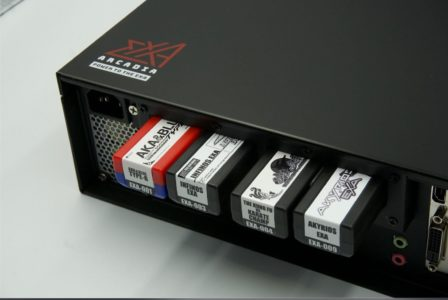
 가로로 길죽한 박스안에 포스터, 캐비넷용 팝업, 조작설명서, 카트릿지가 들어있습니다. 카트릿지는 PCI-express 1x형태의 SSD이며, 기판의 4개 슬롯에 삽입하는 식으로 장착됩니다. 버그수정 및 기능강화 등으로 소프트의 업데이트가 이루어지는데, 현재로서는 온라인 업데이트를 지원하지 않기에 일본 본사로 카트릿지를 보내서 업데이트를 받아야 합니다. 업데이트는 2022년 9월 현재 무료로 대응해주고 있지만, 우편배송료는 각자 직접 부담해야 합니다. 그리고 현재 정책적으로 게임이 출시되면 게임센터측만 선행으로 배송되며 개인구입자는 그 후에 배송됩니다. 이유는 게임센터측의 운영을 고려하기 때문인 것 같습니다. 이 기간은 현재 경험적으로는 약 1~2개월 입니다.

주의사항:

- SSD라고 해서 일반 PC에 꽂아보겠다는 생각은 하지 않는 것이 좋습니다.

- 당연한 이야기지만 장착 및 탈착할 때는 반드시 전원 끄고 해야합니다. 


6. exa-arcadia의 모든 게임은 인터넷에 녹화 업로드 및 방송이 금지?
 사실 일전에 잘못된 사실이 와전되어 퍼진 적이 있었는데, 그렇지 않습니다.
2022년 9월시점 단 하나의 게임을 제외하고 녹화 및 방송 등으로 인터넷에 업로드하는 행위를 특별히 막은 적은 없습니다. 엄밀히 말해서 저작권 문제로 공식에 허가를 받고 해야하는 것이 맞긴 하지만 요즘 현실상 그렇게 하면 게임홍보를 막겠다는 식으로 해석되기에 아무도 그렇게 하지 않습니다. 예외로 타노시마스의 "아카와 블루"는 exa측이 아닌 게임제작사측의 의지로 스토리가 드러나는 모드를 업로드하지 말아달라는 있는 것은 사실입니다.

2023/2/19 update
타노시마스사의 아카와 블루가 유일하게 개발사측 요청으로 업소에서 녹화/방송 및 인터넷 업로드 금지였지만, 2023년 2월부로 해제되었습니다(서양 플레이어들은 그런 것 따위 무시하고 잘만 업로드 하고 있었습니다만..) 아울러, 게임장용 키트 판매 재개(한동안 중지했었음) 및 기간한정 개인용 판매를 시작하였습니다(2023년 4월부터 12월말까지)

2023/6/4 update

아카와 블루 재판매개시 일정이 지연되어 6월부터 재개되었으며, 정식으로 인터넷에 영상 업로드금지가 해제되었습니다.

 일단 생각나는데로 죽 적어봤는데, 궁금한 점이 있으면 코멘트 등에 남겨주시면 업데이트 해보겠습니다. 

2021/05/16

[Japanese] exA-Arcadia基板でのブラウン管出力向け変換遅延と録画

ゲームセンター運営のオペレータや個人の方がexA-Arcadia(以下EXA)基板を稼働する時にブラウン管キャビネットで稼働させたい、或いはブラストなどのブラウン管しか持たなくて困ってる人はいると思います。しかしこの基板、上の公式画像と下記の通りGPUにVGA端子がついてないので使えません。

GPU側:HDMI, DVI-D
マザー側:VGA (出力なしで使用不可)

上記の通り、DVI端子もDVI-Dなのでアナログ信号は出力されません。マザ側のVGA端子はゲームで使用前提の物ではありませんので試しても何も映りません。となるとブラウン管で映す為には変換が必要です。しかしここで注意が必要です。

EXA基板は普通のPCですので液晶の640x480とは別にCRTの31KHz表示モードがありますが(解像度は同一です)、240p/480iの15KHzは対応していません。31KHz対応モニターならHDMI-to-VGAやDVI-to-VGA(アクティブタイプ)で変換すると映せます。ここまでは簡単ですが、画面が遅延はないのか気になる方もいるかと思います。

この記事は簡易的な方法ですが、同一液晶モニター2台を使用して確認したHDMI-VGAの遅延時間を確認と、EXA基板をHDMI-VGA変換でブラウン管に表示しながら録画はデジタルのまま録画した事例の記録です。変換遅延ですが、結果を先にいうと「変換遅延ありません」といって問題ないでしょう。はっきりとした結果は2ch オシロスコープが必要で、同期信号を直接測ることで遅延がわかりますが、持ってないのでそこまではテストできませんでした。録画も変換前のデジタル信号で撮れて劣化もなくチョーきれいだねーでした。31KHz結果なので15KHzだと勘違いしないように。


1.用意したもの
モニター:EIZO FlexScan EV2336W 2台 (DVI-D, VGA, DP)
PC:AMD Ryzen 3 3100 / NVIDIA Geforce GT710 / 16GB
分配器:Micomsoft ROOTY HD SP2、ATEN VS-162
基板:exA-Arcadia 1台
キャビネット:セガ ブラストシティ 1台
ケーブル:DVI 3m, DVI 1m, HDMI 2m
変換:
Lenovo LT8511 HDMI-VGA
        ごく普通のアクティブタイプ変換器です。KVCらぼさんが紹介している
   DVI-D-to-VGAもありますが、どちらでも構いません。

2. 実験
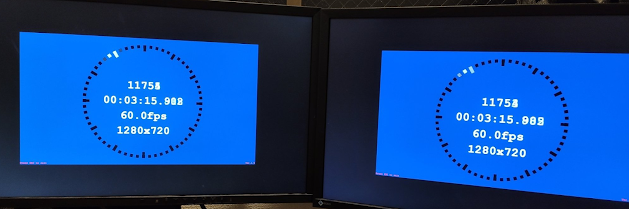
変換遅延を測定する前にまずは分配器を通した同種モニターの表示遅延の差がないかを確認しました。ここまで確認する必要はないと思いますが、一応リファレンスのためです。その後、左右モニターの中で右の方はHDMIーVGAを使って変換します。

変換前の同条件比較
モニターオプション:スケーリングなし、その他オプション全て同一
PC出力:DVI
分配器:ATEN VS-162
測定方法:スマホの960fps撮影モードでなるべく細かく撮ってフレーム切り取り
結果:関係はないかもしれませんが、極力ADボード側からスケーリングの遅延時間を避けて純粋結果のみ見たかったのでスケーリングなしにしています。720pにした理由は640x480が59.9fpsで60.0fpsにピッタリするのが720pだからでした。下の桁がどうなっているかは知りません。気持ちの問題です。簡易的な方法なのでよしとしましょう。


右のモニターが1フレーム未満で少し遅れていた時がありました。windowsのms単位時間表示はいい加減なものなのでわかりませんが、大体10ms以下でしょうね。動画でも確認しましたが稀に撮られた結果らしく、殆どの場合は差が見えませんでした。深く調べようとすると切りがありませんので、とりあえずこの程度は左右で差があるかもしれないが、考えなくていいとしておきます。


変換後実際の比較(左:DVI、右:DVIーVGA)
下の写真のようにスマホの高速撮影モードでは遅延を確認することはできませんでした。この程度なら大丈夫でしょう。


3.基板でのCRT表示モードで映す
ブラウン管向けのオプションがDIPスイッチ2で用意されているのでONにしておきます。そうしないとブラウン管に映らない場合がありますのでマニュアルで書いている通り必ずONにしておきましょう。下の写真はDIP2をONにして、HDMIーVGA変換で表示した画面です。左のモニターにDVIで直結したのも一緒に写真撮って比較しましたが、上で比較したように当然差は見えませんでした。


4.ブラストに入れて録画装置もつける。
ここでの課題はブラウン管は変換して表示するのは遅延もなく、問題なかったのですが、録画も同時にしたい場合は変換前のデジタルと変換後のアナログ信号のどちらを取るべきかです。アナログだとケーブルの長さで段々画像がノイズでぼやけてきますので、できれば変換前のデジタルで撮りたかったのです。しかし、中華版の録画機がCRTモードのデジタル信号を受け付けるか心配だったのですが、音声を予めHDMIの中に合成した後で入力してみたら問題なく録画できていました。これて劣化せずに撮れるし一安心。写真はCLUB EXAでブラストシティに入れて31KHz CRTモードで稼働した状態です。ヘッドフォンアンプの下にある中華の録画機から撮りました。まりあちゃん綺麗ですね。


5.終わりに、おまけに15KHz変換の情報
何とか苦労はせず思った通りに結果が出たので楽でした。JAMMAみたいな変数が多すぎるのは色々面倒なことまでやる必要があるのでPC基板はこういう観点で好きです。これで液晶のmsオーダーの表示遅延より桁の違いnsオーダーの遅延で遊べる環境ができました。ワッショイワッショイ

一方で、ブラウン管でしたいと思っている方の中で31KHz非対応モニター持ちの方がいらっしゃると思いますが、私が確認している事例を見る限り、31KHz→15KHz変換遅延は最低8msほどは出るのかベスト結果でした。興味がある方はGBS-8200のgbscontrol改造で調べてみてください。改造するのに半田付けも必要ですし手間かかりますが、これが今知られているの方法の中でベストです。使い勝手のいい業務用コンバータやGBS-8100など安い中華版での無遅延構成はまだ見つかっておりません。EXAで15KHz出力は対応していませんし、変換せざるを得ないので素直にマルチシンクモニターに変えるか、遅延ありのままダウンスキャンコンバータを導入するしかないと思います。