Showing posts with label 基板. Show all posts

2024/06/01

[Korean] JAMMA기판을 캡쳐를 위한 RGBS 및 음성감쇄기

 7년전에 JAMMA기판에 대한 녹화방법을 쓴 글을 썼었는데 시간이 많이 흘러 더 편리한 방법이 나오고, 무엇보다 오픈소스의 힘과 개인이 취미로 PCB제작을 쉽고 싸게 할 수 있는 길이 생겨서 여러모로 발전된 방법으로 다시 업데이트하여 소개하려 합니다. 과거에 썼던 글 중에 부품이 EOL(end of life)되어서 이제는 절판됐거나 많이 비싸져서 추천할 방법이 아니게 된 것도 이유중 하나입니다.

과거 작성한 글 중에 아래 2개가 부품단종 또는 상품 삭제로 한국실정으로는 조금 곤란하게 되었습니다.
1. aitendo RGB-VIDEO encoder : 엔코더칩 ROHM사의 BH7236가 EOL로 알리에서도 2-3배가격
2. VICTOR AP-122A -10dB감쇄기 : 라쿠텐 글로벌마켓에서 상품삭제로 아마존재팬만 존재

Pandora Box for Technical Experience: [Korean] 특집: JAMMA기판을 캡쳐해보자 (2), GV-USB2와 RGB-VIDEO엔코더를 사용한 염가 JAMMA기판 녹화방법 (lpokeh.blogspot.com)

Pandora Box for Technical Experience: [Korean] 특집 : JAMMA 기판을 캡쳐해보자 (3), RGB캡쳐를 보다 손쉽게 하는 재료들 (lpokeh.blogspot.com)

Pandora Box for Technical Experience: [English] A short review of pro-grade A/V switcher and its supported input resolutions. (lpokeh.blogspot.com)

 아케이드 JAMMA기판은 최근 트렌드인 일반 PC를 이용한 기판에 비해 전용 설계기판을 채용하여 따로 VGA단자와 3.5mm 스테레오 라인아웃 등 쓰기쉬운 출력포트가 없다보니 자작하거나 해외등에서 미리 제작된 breakout 제품을 사야됩니다. 요즘 네이버쇼핑에 개인이 자작한 물건을 올려서 판매하는 경우도 있다보니 잘 찾아보면 그런곳에도 있을지도 모르겠네요.

 오랜만에 이 글을 작성하게 된 계기는, 제가 간간히 지인의 게임센터에 기판캡쳐에 관해 도움을 준 적이 있었는데, 점장이 필요수량을 말하면 제가 다른 지인과 함께 제작해서 세가 블래스트 캐비넷 내부에 설치해 준 적이 몇 번 있었습니다. 그 때마다 항상 수작업으로 제작했었는데 시간도 시간이고 JAMMA 하네스는 56핀이다보니 납땜포인트도 많고, 중간에 리드선을 따야하니 여간 귀찮은 일이 아니었습니다. 제일 골치아팠던 것은 "더는 필요없으니 2-3개만 추가제작" 이라고 말해놓고선, 시간이 지나자 "더 필요해졌다", "어딘가 짱박혀서 못찾겠다" 가 수도없이 반복되어 왔습니다. 중간중간에 저는 항상 이럴바에 PCB로 제작하자고 건의를 해봤지만 항상 그럴 필요까지는 없다고 해놓고 이러니... 더군다나 다들 나이가 들어가니 이젠 짬을 내기도 점점 버거워집니다. 몸도 그렇고 일이 바빠지다보니 평일에 집에와서 뭘 설계/제작한다는 것이 이제는 천근만근입니다(아이고..)

 더군다나 또 매장을 새롭게 오픈하다보니 또 수량제작이 필요한 상황이 와서 이제는 노답이다 싶고 항상 도와주던 지인은 아무리 납땜의 고수라도 시간이 없다보니 이번에야말로 설득해서 PCB제작을 강행했습니다. 

 이번에 PCB화를 하면서 2가지를 제작했습니다. 하나는 JAMMA기판을 꽂으면 알아서 출력해주는 변환기판 betsubetsu를 약간 수정, 또 하나는 VGA단자를 쓰는 RGBS직렬 감쇄기입니다.


1. betsubetsu 영상/음성 출력

 buffis가 제작한 betsubetsu라는 breakout기판이 github에 오픈소스로 공개되어있습니다.
GitHub - buffis/betsubetsu

 일전에 비슷한 물건을 axunworks에서 구입해서 하나 갖고있었는데 수량으로 필요하다보니 구입하려면 가격이 만만치 않고 axunworks도 수제작이다보니 물건 받기까지 시간이 굉장히 오래걸립니다. 알리에서도 요즘은 많이 팔긴하는데 거기서도 가격이 생각 이상으로 비싸다보니 수량구입하기에는 좀 망설여졌습니다. 그래서 대안책으로 존재자체는 예전부터 알고있었던 betsubetsu 회로를 가지고 예전 ZSYNC-1의 실패담(전원 넣자마자 콘덴서 터짐...)을 교훈삼아 회로 하나하나 어떤 원리인지 공부하고, 부품이 쓸데없이 비싼 건 구하기 쉬운 다른 대체부품으로 교환, 필요없는 전압모니터기능을 삭제하는 대신 LM1881을 넣어 동기신호 안정화를 추구했습니다. 이 기판은 THS7374 비디오 버퍼앰프를 사용하기에 가변저항으로 캡쳐출력용 화면의 밝기를 조절해도 캐비넷측 화면밝기가 변화없이 쓸 수 있습니다. 단순 분리가 아니라 모니터측과 VGA출력측이 완전히 격리되어 있기때문이지요. 간혹 출력이 세거나 약한 기판을 캐비넷에 바꿔 달때마다 매번 밝기조절이 필요한데, 버퍼회로 없는 단순회로라면 녹화측에도 밝기가 변해서 운용하는 측면에서도 그리 좋은 상태는 아니었습니다.

 완성된 회로는 JLCPCB에 PCB제작 및 부품실장까지 포함해서 주문을 넣었더니 5장 기본 수량에 배송비 포함 125달러 정도 나왔습니다. SMD부품 등 작은 것들이 있다보니 손납땜은 쉽지않고 스탠실과 기판제작만 하고 나머지는 핫플레이트에 굽기만 하면 싸게 나오긴 하는데 핫플레이트도 없고 납땜하기도 이젠 귀찮아서 다 맡겼습니다. 달러가 요즘 고공행진이라 많이 비싸긴 하네요..

사진1. betsubetsu 수정판 3d 프리뷰 (easyeda pro사용)


 - 교체한 부품: Texas Instruments TY-250 오디오 트랜스포머

 기판의 왼쪽 아래에 보이는 정사각형 검은 T1부품이 있는 장소에 원래 커다란 갈바닉 아이솔레이션 TY-250이 있었습니다. 이게 생각보다 비싸고 한국이나 일본으로 배송하기에는 digi-key나 mouser다보니 기본적으로 국제배송에 일정금액 이상부터 무료배송이다보니 배송비도 2000엔 정도로 비쌌습니다. 다른 대체부품이 없나 찾아보니 murata사의 DA101JC가 있었는데 이것도 일본 국내에는 파는 곳이 안보이긴 했는데 mouser에서 다른 것 살것도 포함해서 무료배송단위를 간신히 넘어서 mouser에서 구입했습니다. 크기도 작아지고 데이터시트에 기술된 스펙에도 오디오용으로 문제없어서 이것으로 교체했습니다. 

 오디오 트랜스포머를 쓰는 건 전원과 IO신호핀이 쓰는 ground를 쓰지않고 완전히 분리해서 백그라운드의 화이트 노이즈 억제하는 것이 주목적입니다. 게임방송 등에서 아무 소리가 없을 때 우~웅하는 노이즈음이 들리는 이유가 이 화이트 노이즈인데 주변 ground 신호와 완전히 분리해서 녹화기에 넣어주면 노이즈가 많이 사라져서 소리가 없는 장면에서조차 노이즈가 안들리게 됩니다. 물론 녹화기내부에 아날로그 신호가 디지털로 변환되기 전단계인 ADC회로 직전까지 이런 분리회로가 되어있어야 의미가 있습니다. 염가형 녹화기에는 이런 처리가 안되어있을 수도 있습니다. betsubetsu에서 기껏 노이즈억제처리한 음성이 출력되어도 녹화기까지 거리가 너무 멀면 그동안 주변에서 노이즈가 또 들러붙을 수가 있어서 3.5mm형태의 별도 아이솔레이터를 달아줄 필요가 있습니다.
 그리고 이 기판은 음성 감쇄회로까지 내장되어 있어서 VICTOR AP-122A같은 음성감쇄기가 필요없습니다. 개당 1000엔정도 했으니 이것도 무시못할 가격인데 전부 통합시켜 비용절약도 됩니다. 오리지날 betsubetsu와 AP-122A의 회로를 참고해서 짬뽕시켰습니다.

 - 전압모니터 삭제대신 LM1881추가

 일부 타이토 F3같은 동기신호가 찌그러져있는 등 더럽게 나오는 경우 캡쳐가 안되거나 심하게 흔들리는 경우가 있어서 따로 비디오 동기신호를 적절히 재구성해줄 필요가 있었는데, 이걸 기판안에 회로로 넣어버렸습니다. 이걸 넣는데는 개인적인 트라우마 극복이 좀 필요했었습니다. 현재 micomsoft XSYNC-1이 절판된 지금, 회로를 본따서 2중동기신호 클리너 ZSYNC-1을 7년전에 제작했습니다만, 당시에는 PCB와 회로제작 초보자다보니 전원넣자마자 부품하나가 타버리는 실패한 트라우마가 있어서 이 회로를 다시 만들기에는 좀 주저함이 있었습니다. 다행히 이번에는 문제없이 성공했고 실기판에 물려서 정상동작을 하는 것을 보고 안도의 한숨을 냈습니다.

 - framemeister용 DIN8단자 대신 VGA단자 채용

 micomsoft의 framemeister도 갖고 있긴 하지만 게임센터에서 캐비넷 하나당 framemeister를 집어넣는 것은 너무나도 비용이 많이 들어가고 절판되었습니다. 요즘은 같은 용도로 더 싸고 좋은 OSSC가 있지만, 이것도 아무리싸도 10만원 이상 들어갑니다. 그리고 업스캔 된 화면에서 게임을 하는 것도 아니니, 목적에 맞지않는 물건을 비싼 돈 주고 도입할 필요가 없습니다. 따라서 중고시장에 널린 프로 업무용 스캔컨버터를 싼값에 잔뜩 구해와서 쓰는 중입니다. 

 서양쪽 forum에는 DVDO Iscan VP50 등이 알려져있죠? 일본에는 일본국내산 장비들이 중고시장에 잔뜩 널려있어서 모델명과 기능만 숙지하고 있으면 목적에 부합하는 프로장비를 싸게는 개당 2-3만원 수준에 구할 수도 있습니다. 물론 게임 실플레이용 목적이 아니다보니 화질을 안정/향상시키는 이미지프로세싱에 중점을 둔 방송용 장비다보니 옵션을 아무리 조절해도 지연은 필연적으로 있으며, 30-50ms정도 출력지연이 있습니다. 

 다시 얘기를 돌려서 사용중인 업스캔컨버터는 VGA단자를 쓰다보니 거기에 맞춰 betsubetsu의 출력단자를 MSX호환의 DIN8단자에서 VGA단자로 바꿨습니다. VGA단자의 출력신호는 일반 0.7Vpp에 맞게 JAMMA 영상의 3.3Vpp 또는 5Vpp에서 가변저항으로 감쇄시켜 나와서 그대로 아무생각없이 스캔컨버터에 입력시켜주면 아주 깨끗하게 나옵니다. 업무용 스캔컨버터는 전부가 다 그런 건 아니지만 15k~24k신호도 문제없이 받아내고 GBS-8200같은 약간 쓰기 불편하고(GBS-C도 포함) 노이즈존재, 신호처리가 약간 불안정함이 있는 등의 문제도 없습니다. 물론 업무용 장비들이 JAMMA기판처럼 비표준신호를 대상으로 한 기기가 아니다보니 항상 장점만 있는 것은 아니지만, 이런 장비를 써보고 '프로용 장비란 게 이러니 비싸구나'라는 것을 새삼 깨닫게 되었습니다. 

 요즘은 그래서 저 개인적으로도 직접 게임용이 아니고 캡쳐나 방송용 목적이면 업무용장비 중고를 구해서 쓰고 있습니다. 풍부한 기능과 세심한 노이즈억제 및 버퍼보상회로 등으로 화면의 안정성이 비교가 안되고 무엇보다 조작편의성이 너무나도 편합니다. 안타깝게도 이건 일본한정으로 한국중고시장에서는 이런 업무용 스캔컨버터가 거의 안보여서 한국실정에는 안맞고, 굳이 구하려면 ebay나 일본 중고사이트를 찾아야합니다. 중고나라는 이용해 본 적이 없다보니 모르겠지만 대충 검색해본 바로는 없다시피 하더군요. 프로 영상장비 취급하는 업체에서 판매하는 중고는 값이 상당하다보니 이런 게임 용도에 수량으로 쓸만한 가격이 안나옵니다.


사진2. 상단의 컨트롤박스와 하단의 게임기판 사이에 물린 betsubetsu수정판의 모습


 약 2주뒤에 JLCPCB로부터 주문한 5개가 도착했고 JAMMA하네스와 교체한 오디오 트랜스포머만 직접 납땜할 필요가 있어서 납땜해주었습니다. 완성해서 동작테스트를 하고 나중에 동작확인용으로 2개는 점포로 배송, 1개는 지인 양도, 1개는 아카트로닉스가 예약, 나머지 1개는 동작확인용 보관...할 예정이었지만 이것도 예약이 걸렸습니다. 수량을 더 많이 만들면 가격은 내려가겠지만 그렇게 많이 필요한 것도 아니다보니 소량만 제작했습니다. 그래도 알리나 axunworks의 개당 80달러보다는 싸니 만족합니다. 


2. 심플한 RGBS 감쇄기

 JAMMA 엣지카드, 하네스, 리드선으로 수제작할 당시에는 가변저항회로도 자작할 필요가 있었는데, 이것도 이젠 귀찮다보니 PCB로 떴습니다. 위의 betsubetsu보다는 기능적으로 매우 심플해서, 그냥 직렬로 양측 포트사이에 가변저항이 달려있는 것 뿐입니다. 전압분리회로도 아니고 단순히 가변저항의 3개 핀 중 2개만 사용해서 정말로 직렬로만 연결시켜서 만들었습니다. 수제작할 당시에 이렇게 만들어 썼던대로 인데, PCB로 떠서 부품실장공간 빼고는 여유공간조차 없을정도로 작게 만들었습니다. 이것보다 작게 하려면 평면이 아닌 수직으로 올려쌓는 형태로 만들어야겠지만 뭐 이거로도 충분히 작다보니 만족합니다. 

 JLCPCB의 기본 사이즈 100x100mm안에 들어가도록 2x3 패널라이징으로 주문을 넣었습니다.
5장 기본수량에 한장당 6개가 들어가니 30개가 나옵니다. 이것도 기판 1개당 가변저항 4개, VGA암단자 2개가 실장되니 30개 납떔까지 전부포함하면 VGA단자가 60개, 가변저항이 120개가 들어갑니다. 가변저항이 개당 핀수가 3개, VGA단자가 개당 15핀+고정핀2핀. 이걸 갯수대로 곱하면 고된 노동이 됩니다. 납땜쟁이가 아니다보니 하루종일 이것만 해도 며칠걸릴지 상상도 하기 힘들어서, 실장포함 주문을 넣었더니 이것도 배송비포함 한 150달러정도 나옵니다. 개당 7000원정도 나오네요.. 부품단가로만 치면 수제작보다는 비싸게 나왔지만 인건비와 시간을 생각하면 싸다고 생각됩니다.

 이것도 30개중 20개는 점포로 배송, 2개는 지인할당, 한개는 동작확인용으로 보관, 나머지 7개는 귀국할 때 아카트로닉스에서 판매할까 생각중입니다. 이거 필요할 사람이 얼마나 있으려나...

사진3. 2x3 패널라이징구성


사진4. RGBS감쇄기의 3d프리뷰

사진5. 실제 기판에 물린 모습
(사진은 컨트롤박스에서 출력된 0.7Vpp출력을 더 감쇄해서 어둡게 보임)

끝내며

요즘은 PC기판이 대세다보니 JAMMA기판 다루는 것도 극소수로 줄어들어서 이런 수요는 이제 없을것이라 생각했는데 간간히 있다보니 마음먹고 PCB로 제작해봤는데, 아이고...너무 편하네요. 이제 삽질할 필요가 없어져서 너무 좋습니다. 필요하면 이제 주문한 이력이 있으니 그냥 추가오더만 넣으면 알아서 제작해주니 더는 고생할 필요는 없을 것 같습니다.

2021/05/16

[Japanese] exA-Arcadia基板でのブラウン管出力向け変換遅延と録画

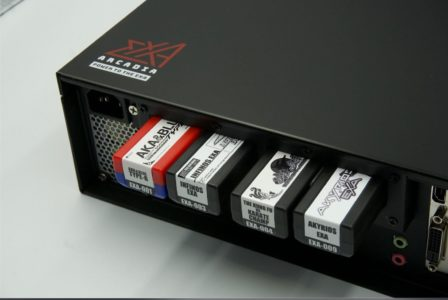
ゲームセンター運営のオペレータや個人の方がexA-Arcadia(以下EXA)基板を稼働する時にブラウン管キャビネットで稼働させたい、或いはブラストなどのブラウン管しか持たなくて困ってる人はいると思います。しかしこの基板、上の公式画像と下記の通りGPUにVGA端子がついてないので使えません。

GPU側:HDMI, DVI-D
マザー側:VGA (出力なしで使用不可)

上記の通り、DVI端子もDVI-Dなのでアナログ信号は出力されません。マザ側のVGA端子はゲームで使用前提の物ではありませんので試しても何も映りません。となるとブラウン管で映す為には変換が必要です。しかしここで注意が必要です。

EXA基板は普通のPCですので液晶の640x480とは別にCRTの31KHz表示モードがありますが(解像度は同一です)、240p/480iの15KHzは対応していません。31KHz対応モニターならHDMI-to-VGAやDVI-to-VGA(アクティブタイプ)で変換すると映せます。ここまでは簡単ですが、画面が遅延はないのか気になる方もいるかと思います。

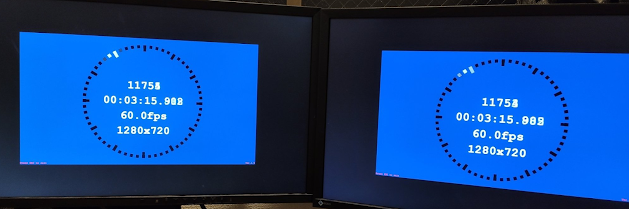
この記事は簡易的な方法ですが、同一液晶モニター2台を使用して確認したHDMI-VGAの遅延時間を確認と、EXA基板をHDMI-VGA変換でブラウン管に表示しながら録画はデジタルのまま録画した事例の記録です。変換遅延ですが、結果を先にいうと「変換遅延ありません」といって問題ないでしょう。はっきりとした結果は2ch オシロスコープが必要で、同期信号を直接測ることで遅延がわかりますが、持ってないのでそこまではテストできませんでした。録画も変換前のデジタル信号で撮れて劣化もなくチョーきれいだねーでした。31KHz結果なので15KHzだと勘違いしないように。


1.用意したもの
モニター:EIZO FlexScan EV2336W 2台 (DVI-D, VGA, DP)
PC:AMD Ryzen 3 3100 / NVIDIA Geforce GT710 / 16GB
分配器:Micomsoft ROOTY HD SP2、ATEN VS-162
基板:exA-Arcadia 1台
キャビネット:セガ ブラストシティ 1台
ケーブル:DVI 3m, DVI 1m, HDMI 2m
変換:
Lenovo LT8511 HDMI-VGA
        ごく普通のアクティブタイプ変換器です。KVCらぼさんが紹介している
   DVI-D-to-VGAもありますが、どちらでも構いません。

2. 実験
変換遅延を測定する前にまずは分配器を通した同種モニターの表示遅延の差がないかを確認しました。ここまで確認する必要はないと思いますが、一応リファレンスのためです。その後、左右モニターの中で右の方はHDMIーVGAを使って変換します。

変換前の同条件比較
モニターオプション:スケーリングなし、その他オプション全て同一
PC出力:DVI
分配器:ATEN VS-162
測定方法:スマホの960fps撮影モードでなるべく細かく撮ってフレーム切り取り
結果:関係はないかもしれませんが、極力ADボード側からスケーリングの遅延時間を避けて純粋結果のみ見たかったのでスケーリングなしにしています。720pにした理由は640x480が59.9fpsで60.0fpsにピッタリするのが720pだからでした。下の桁がどうなっているかは知りません。気持ちの問題です。簡易的な方法なのでよしとしましょう。


右のモニターが1フレーム未満で少し遅れていた時がありました。windowsのms単位時間表示はいい加減なものなのでわかりませんが、大体10ms以下でしょうね。動画でも確認しましたが稀に撮られた結果らしく、殆どの場合は差が見えませんでした。深く調べようとすると切りがありませんので、とりあえずこの程度は左右で差があるかもしれないが、考えなくていいとしておきます。


変換後実際の比較(左:DVI、右:DVIーVGA)
下の写真のようにスマホの高速撮影モードでは遅延を確認することはできませんでした。この程度なら大丈夫でしょう。


3.基板でのCRT表示モードで映す
ブラウン管向けのオプションがDIPスイッチ2で用意されているのでONにしておきます。そうしないとブラウン管に映らない場合がありますのでマニュアルで書いている通り必ずONにしておきましょう。下の写真はDIP2をONにして、HDMIーVGA変換で表示した画面です。左のモニターにDVIで直結したのも一緒に写真撮って比較しましたが、上で比較したように当然差は見えませんでした。


4.ブラストに入れて録画装置もつける。
ここでの課題はブラウン管は変換して表示するのは遅延もなく、問題なかったのですが、録画も同時にしたい場合は変換前のデジタルと変換後のアナログ信号のどちらを取るべきかです。アナログだとケーブルの長さで段々画像がノイズでぼやけてきますので、できれば変換前のデジタルで撮りたかったのです。しかし、中華版の録画機がCRTモードのデジタル信号を受け付けるか心配だったのですが、音声を予めHDMIの中に合成した後で入力してみたら問題なく録画できていました。これて劣化せずに撮れるし一安心。写真はCLUB EXAでブラストシティに入れて31KHz CRTモードで稼働した状態です。ヘッドフォンアンプの下にある中華の録画機から撮りました。まりあちゃん綺麗ですね。


5.終わりに、おまけに15KHz変換の情報
何とか苦労はせず思った通りに結果が出たので楽でした。JAMMAみたいな変数が多すぎるのは色々面倒なことまでやる必要があるのでPC基板はこういう観点で好きです。これで液晶のmsオーダーの表示遅延より桁の違いnsオーダーの遅延で遊べる環境ができました。ワッショイワッショイ

一方で、ブラウン管でしたいと思っている方の中で31KHz非対応モニター持ちの方がいらっしゃると思いますが、私が確認している事例を見る限り、31KHz→15KHz変換遅延は最低8msほどは出るのかベスト結果でした。興味がある方はGBS-8200のgbscontrol改造で調べてみてください。改造するのに半田付けも必要ですし手間かかりますが、これが今知られているの方法の中でベストです。使い勝手のいい業務用コンバータやGBS-8100など安い中華版での無遅延構成はまだ見つかっておりません。EXAで15KHz出力は対応していませんし、変換せざるを得ないので素直にマルチシンクモニターに変えるか、遅延ありのままダウンスキャンコンバータを導入するしかないと思います。


2020/07/01

[Japanese] GBS-8200アップスキャンコンバータを改造して画質向上

はじめに
  20年ほど前から世の中で出回っているアーケード基板向けの中華製アップスキャンコンバータ GBS-8200はRGB環境を持ってる方なら見たことや使ったことがあるかと思います。これ値段も2千円程度で、通販で購入できますが性能がいまいちでして、画質のボヤけと遅延が長いのでアクション・格ゲー・音ゲーなどには向いていませんでした。なので気になるのであれば今までは低遅延かつ高画質を求めるためには高い機材に買い直す必要がありました。

 ところで海外ではgbscontrolといった名前の高性能化改造が数年前から流行っていました。この中華製のコンバータをarduino互換ボードを使って改造をすると、画質と遅延がXRGB並み…までは言い切れないがかなり実用的に使える方法が公開されました。
改造をすると、こう変わります。

解像度:最大1360x768→最大1920x1080
遅延:ソースが240pの場合は3~5フレーム→無遅延 (厳密には数ライン程度)、
   ソースが480iの場合は3~5フレーム→1フレーム
240p−480i転換時の表示遅延:瞬時表示(無改造も同一、参考にXRGB-mini, OSSCは数秒)
スケーリング: 800x600, 1024x768, 1360x768 → Line 2x, 3x, 4x, 720p, 1080p
deinterlace処理:信号問わず強制 top-bottom field blend
        →interlaced信号のみ「Bob」or「Adaptive motion deinterlaced」
       つまり、2フレーム透明表示などで発生していたチラツキが
       なくなり、超キレイに表示できる

チラツキがなくなり、GBS-8200自体のノイズが少し付いたXRGB3級の画質に変わります。2013年当時海外ではXRGBのようなゲーム向けの高性能アップコンを手に入れにくい事情(今になってはOSSCで代替可能)もあって、安価で高性能アップコンを使う場合は改造して使えるこの方法がRGBに興味ある方の中では話題になっています。ファームウェアもオープンソースで今も続いて改善が進んでいます。そういうことから、この記事はGBS-8200の改造方法とその結果について紹介しようと思います。英語が読める方はyoutubeや英語で書いた記事がたくさんありますのでそちらも参考してみてください。
 
まず改造のメリットとデメリットをまとめました。

メリット
1. はんだごてさえあればアップコン購入含めて3000円で高性能アップコンに変身する
  (2022年最近では秋葉原や基板専門通販なのでも買うだけですぐ使えるモジュールを
  3500~4000円程度で販売しているようです)
2. 上で説明した通り超低遅延
3. GBS-8200に付いている可変抵抗でJAMMA信号を減衰できるので楽
4. ウェブブラウザーで設定保存変更可能 (出力解像度、画面ズレ補正、色明るさ調整…)
5. ブラウン管寿命で液晶に替える際に数が多ければ多いほどやる価値はある
6. RGB明るさ自動調整してくれる(オプションでOFFも可)

デメリット
1. 改造なのでちゃんと枠作って固定しないと形が雑になる
2. 制御改造だけではノイズが消えないので、コンデンサ交換・脱去などの追加改造必要
3. 現在24k信号を扱えない 2022/10現在24khzも映るようです
4. ヒートシンクが付いたDSPチップの発熱がヤバくなる

これぐらいでしょうか。あといくつか作ってみた後の感想と注意点があります。
− ブラウザで設定は変えますが、業務用・ゲーム用機材の方が使い勝手は良い
   設定を頻繁に変えず固定したまま使うなら問題ないと思う
− GBS-8200のHDMIバージョンは結構クセがあってLM1881を通さないと
   相性で映らない場合があり

GBS-8200を持ってない方は中古の業務用機材やゲーム用機材を買った方が使い勝手は絶対いいので、無理に買って改造する必要はありません。ヤフオクやメルカリで数千円出せば中古のいい機材を買えます。液晶でゲームする場合は安GBS-8200改造は高性能なのでお勧めします。また、機材の仕様上少しノイズが乗りますが気にしないのであれば録画配信用アップコンとしても使えます。上記内容を踏まえて改造に興味がある方は下の内容を見て是非試してみてください。あと当たり前ですが日本人がよく言ういつのも「壊れても自己責任で」はお忘れなく。まぁ激安の中華コンを買った時点でメーカーのサポートなんかはないと思いますが...

参考にいっておきますが、メインのDSPチップ TVIA-5725はFHDまでら結構高性能チップであって、元々アーケード基板用ではなく、AV装備向けの用途のようです。他はさておき240p-480iの転換が早いのはこのDSPチップの処理能力のお陰かなと個人的には推定しています。

必要材料
ハードウェア
− はんだごて、鉛線、リード線
− USBポートが付いているESP8266ボード (旧ファームはArduino Uno/Nano/Mega)
   またはnodemcu1.0, ESP-32系
− GBS-8200シリーズ系アップコン、I2C通信ピン(SDA・SCL)があればなんでもOK
   なるべくノイズが少ない「GBS-8200 V4」, 「GBS-8220 V3」の方が良いです。
   後続モデルは更に製造原価削減のためか、設計上望ましいコンデンサと異なる
   容量のチップが実装されていてノイズ酷くなっています。
  詳しくは下のリンクを参考して改善もできるようです。
   https://github.com/ramapcsx2/gbs-control/wiki/Hardware-Mod-Library
− 5V 2A出力 電源アダプタ1個もしくは1A出力 2個。USB電源で繋げても良い
− ジャンパー設定用ピン (IDE HDDなどでよく使ったやつ)
− (ケーブル化する場合) I2C通信用 JST XH 4p コネクタとそのコンタクト
− (家庭用ゲーム機向け) 自作RGB21メスーRGBS 5p オス ケーブル
− (同期信号が汚い基板向け) LM1881回路

**2022/10現時点では全てのコンデンサ改造+arduino付のGBS-8200セットをケース付きで販売しているので、すぐに使いたい場合はそちらを購入することもありかもしれません。ただしそれなりに値上がります。

ソフトウェア
− githubソース リンクのGithubで「Clone」ボタンをクリック
   旧ファームウェア用ソース_gbs-8200_arduino_mega_uno_nano_firmware
  ダウンロード後フォルダ名を必ずgbs-control-masterからgbs-controlに変更

− Arduino IDE 公式ホームで自分のOSに合わせてダウンロード後インストール
− NodeMCU ESP8266のUSBシリアルドライバ(CP210xもしくはCH340G/CH341)
   面倒くさかったら両方インストールをお勧め CP210xCH340G/341
− ESP8266ボード情報をarduino IDEの「ボードマネージャー」でインストール

Install ESP8266 Board add-on in Arduino IDE open preferences Install ESP8266 Board add-on in Arduino IDE enter URL

   http://arduino.esp8266.com/stable/package_esp8266com_index.json

Install ESP8266 Board add-on in Arduino IDE Open boards manager
Install ESP8266 Board add-on in Arduino IDE search ESP8266

ボード種類によるUSBシリアル通信チップのドライバ選択
NodeMCU V2 - CP2102 chipNodeMCU V3 - CH340G chip

      NodeMCU V1              NodeMCU V1とV3


配線
ESP8266  −  GBS-8200
D1   − SCL
D2   − SDA
5V   − VCC (別途電源にする場合は配線する必要なし)
GND  − GND (別途電源にする場合は配線する必要なし)

(参考) 旧ファームウェアの場合
Arduino − GBS-8200
A4   −  SDA
A5   −  SCL

上下左右調整ボタンの上にある2ピンをジャンパーピンでショートさせる

Wifi SSID : gbscontol
Wifi password : qqqqqqqq
ソース修正して自分なりに設定もできます。

初期ウェブ管理ページアクセスアドレス:gbscontrol.comかgbscontrol.local
バージョンによって変わるようなのでソース中身を読むか両方試してみてください。
最初にスマホでこのSSIDにアクセスする場合、インターネットが出来なくなるため
自宅の無線ルーターにアクセスさせる形でしておいた方が便利です。

Arduino nanoで作った改造版の完成写真 (旧ファームウェア使用)

 私はGBS-8200 V4 の2009年生産品とユニバーサル基板にハンダ付けしたArduino Nanoで完成しました。写真ではブラウザーでの設定機能がない単純バージョンなので旧ファームウェアを使っています。個人的にはこの旧バージョンが好きです。単純にアップスキャンしてくれて、触ることもなくで楽です。
 電源はアップコンと制御ボードの間をVCCとGNDで繋いでいるのであればESP8266にUSB電源を供給するだけでOKです。ただし、その場合は2A出力の電源を使わないと電力不足でまともに動かない場合がありますのでご注意ください。電源不足時ESP8266のwifiが繋がらない現象がよくあるので、うまくいかなかったら電源を別々で繋げてみて下さい。
 この改造をした後は、左のヒートシンクが付いたDSPチップの発熱がヤバイので触る時は気をつけてください。知り合いのゲーセンで1年以上付けっぱなしにしていますが、壊れたとかは聞いたことないので多分大丈夫かと思いますが、気になる方はファンを付けるのもいいかもしれません。ESP8266を外して改造前に戻すとDSPの発熱も元通りに下がります。


結果
以下の構成でテストしました
基板や家庭用ゲーム機 RGBS出力 >> GBS-8200改 >> SC-512N1-L/DVI
改造前後を比較するためにマイコンソフトSC-512N1-L/DVIでキャプチャしました。

1. 彩京 STRIKERS 1999 アーケード基板
 240pを「ラインダブラー」から更に2倍の「ラインクワッドラプラ(line quadrupler/4x)」で1280x960pにアップスキャンして、自機をホーネットのボム演出で改造前後を比較しました。ボム演出は240p出力のレトロゲームでよく見れる1フレームごとピカピカして透明のように見せる手法を使っています。改造前はこの透明効果の2フレーム演出が変な直線ノイズついてしかも不透明になってしまいました。これは240pや480iを関係なく強制的にblend方式のdeinterlaceを行われるためです。改造後ではプログレッシブ信号は余計なdeinterlaced処理ぜずbobでdeinterlace処理の上でアップスキャンするので正しく透明のままです。下の改造前写真は1360x768に設定したため、アス比が合わない状態です。スミマセヌ


改造前のボム演出. 240p → 1360x768 出力. top-bottom blendフィルタで直線ノイズ発生

改造後 ボム演出. 240p→ライン 4x 1280x960 出力. 正しく2フレーム透明化

改造後 デモプレイのスクリーンショット


2. Playstation2 Beatmania IIDX、怒首領蜂大往生、
    SEGA AGES 2500 ドラゴンフォース1
 PS2のRGB出力の改造前は機材間の相性が悪かったのか、キャプチャすらできなかったので写真はありません。改造後のbob deinterlacedモードはインターレース出力ゲームはXRGB3のラインダブラーの結果と同様に若干上下にブレます。これはフレームバッファを使用するXRGB3(ラインダブラ除く)、フレマイのような映像のクォリティを優先する方法と低遅延を優先するがブレる方法の兼合いなので仕方ありません。一方でAdaptive motion deinterlacedモードはブレもなく出力できますが、遅延が若干増えるようです。それても改造前は体感3~5フレームよりかなり改善できました。 画面が少し暗いのはGBS-8200にアーケード基板向けの500Ω可変抵抗をうまく調整していなかったためです。明るさ調整するためにはカラーテスト画面で見ながら抵抗をうまく75Ωに調整するか、75Ω固定抵抗に取り替えた方が良いですが、汎用性を考えてこのまま使っています。

改造後 Beatmania IIDX USA版 480i→1440x960p 出力 #1


改造後 Beatmania IIDX USA版 480i→1440x960p 出力 #2

改造後 怒首領蜂 大往生 240p->1280x960p 出力

改造後 PS2 SEGA AGES 2500 ドラゴンフォース 480i->1280x960p60 出力


 怒首領蜂 大往生もボムで透明演出を使っているので、確認してみたらちゃんと表示してくれていました。下にある動画で、2ステージボス直前にボムを使用していますのでご確認ください。途中で真っ白になった時に映像が割れる現象は抵抗つまみで調整したらその現象はなくなりました。これを見ている他の方はもしそれでも直らなかったらSYNCとGNDの間に470Ωを付けてみてください。特にソースの同期信号が2.0V以上のTTLレベルだと、5Vの場合もあるので3.3v以内で調整するために470Ωが必要です。
 遅延の話ですが、知り合いのゲーセンで低遅延液晶モニターをつけたビューリックスの中に、この改造版を付けて大往生ブラックレーベル稼働して性能を試す機会がありました。ガチのプレイヤーが2-5まで進んでから言った感想は、レバーとボタンの入力遅延は特にブラウン管と差を感じなかったようです。たった一人の感想ですが、一瞬の操作ミスも許さないケイブ2週の話なのでモニター遅延さえなければ実用レベルと信じていいでしょう。


PS2 怒首領蜂 大往生 240p->1280x960p60 スーパープレイデモ (firmware 2018/1/15ver.)


 PS2版は横画面で480i、縦画面で240p出力になりますが、出力モードが切り替える際には殆どの高価アップコンは数秒の間暗転で見えなくなります。しかし、驚くことにこの改造版ではそのような現象が見えないほど表示が早いです。改造前も元々速いものでした。下の動画がその結果で3000円がうん万円の機材より優秀でびっくりしました。出力モードが頻繁に変わるゲームに向いていると思われます。余談で虫姫さまは何故か480iのみで、どうしても1フレーム遅延は発生してしまうので残念です。


改造後 PS2 怒首領蜂 大往生 240p->1280x960p  240p-480i 切り替え時の映像 


終わりに
 かなりコスパいいものではないかと思います。もしGBS-8200を持っているのであれば1000円ぐらいの材料代だけで改善できると思います。フレームマイスタも生産終了で中古でも高いのと, OSSCも2万円はするので、こういう方法も使って見るのもいいかと思います。

2017/01/16

[Japanese] GV-USB2とaitendoのビデオエンコーダで基板録画

ゲーム基板録画といえば、普段はゲームセンターにあるアーケード用ゲームを筐体のまま遊びながら、映像と音声のみ取り出して録画する事をいうと思います。その録画なのですが、2000年後半になってからゲームの殆どがパソコン環境で動かしているため、全てのゲームではありませんが、市販されているHDキャプチャ装置でほぼ対応できるようになりました。うちのブログでも音ゲーに関していくつか記事で書いていますが、これもパソコンなので、昔の専用基板と比べて簡単に録画できるようになりました。もちろんこういう装置があれば必ずではありませんが録画だけではなく、生配信もできます。しかし、日本ではゲーセンで常にゲームの生配信は会社からうるさいところがあるのかどうなのかはよくわかりませんが、大会とかイベントではない限り最新のゲームの生配信はあまり行われてはいないようです。まぁHD画面をニコ生なんかで配信するのも帯域の問題で事実上綺麗な画面は無理もある訳だし、youtubeやtwitch.tv,ustreamなんかで4Mbps程の広帯域で配信も可能ですが、海外向けサービスで配信したら見てくれる人も少なさそうだし寂しいでしょうね。話が滑りましたが、今回話そうとしているのは録画中心です。正直「基板録画」とググったら昔からの知識や経験がいくらでも検索できますが、私が録画した機材でどの基板が録画成功したか、その記録を残しておきたいと思って、たくさんの方々から残された様々な情報の中一つの例として、いつか誰かが録画のため役に立つよう思って記事を作成しました。この記事はいくつかの情報から参考にして作成されました。


この記事は「IO data GV-USB2」、「aitendo RGB-VIDEOエンコーダ」、「JVC AP-121A」を用いて、ゲーセンのキャビネットに入れたJAMMA基板のシューティングゲーム「怒首領蜂」「怒首領蜂 最大往生」「虫姫さまふたり」「ケツイ」「バトルガレッガ」「エスプガルーダ」をキャプチャした経験談です。そのため用いたソースは

1.JAMMA 基板録画検索で色々出てくる情報
2.二チャンネル ゲーセン メンテナンス スレ
3.西洋bbsのsupergun(コントロールボックス)スレ 
4.「アーケードゲーム録画でありがちなミス、逆相録音とは?」音減衰器の情報
5.「録画可能組み合わせ例」 mixi コミュニティ

から工夫して無事にキャプチャ成功しました。

実はこの記事を作成する以前から、JAMMA基板の録画や生配信をした経験はありました。当時はマイコンソフトのSC-500N1/DVI或はSC-512N1-L/DVIとXSYNC-1と自作の可変抵抗回路で非常に綺麗なキャプチャが出来たんですが、これは中々大変だったし、なによりもお金がかなりかかってしまいました。一方で常連であったとあるゲーセンの店長から貰った三和のVC-J2のお蔭ではかなり楽で録画できましたが、これも可変抵抗がなくて画面の調整が難しいところがありました。まぁこんな簡単にキャプチャ出来る装置はなかなか見つけにくいのもありますが、結構値段しますね、これ。
エッジカードと自作可変抵抗回路を半田付けして、RGB21ケーブル化。RGB21ケーブルは
この後、XSYNC-1に差してシンク分離→SC-500N1へ入力

或は「鉄板」と呼ばれているようなXAV-2Sでキャプチャする方法もありますが、これも値段1万近いし個人でやるのはいいのですが、もっと安く簡単に出来ないだろうか探していました。どの方法でも、一番厄介なのは音声信号をどうキャプチャできるレベルまで落とすかでした。JAMMAの10とLピンから出てくる音はスピーカを直接振動させるレベルなので、こんな強い信号をキャプチャ装置に入れたらぶっ壊れてしまいます。それで、今までは10kΩ可変抵抗を直列で配線するか、カーオーディオ用減衰器を使ったんですが、結構大変でした。配線もめんどくさいし、半田付けが素人なので苦手でして、抵抗回路作るのがかなり大変であり、安物のカーオーディオ減衰器使うと音がスパークノイズで飛ぶとか、個人で使うのはどうでもいいですが、ゲーセンで汎用的に使うにはハードルが高い感じがしました。そもそもJAMMA基板ゲームを撮ろうとしている自体が普通ではないですが^^;
アップスキャンしてHDで撮ればそれもある程度楽ですが、やはり値段が高くなります。 JAMMAは今になって非常に低解像度である240pですし、「コンポーネント(D端子)やRGBまでもなく、Sビデオで十分じゃね?」と思いまして、出来るだけ半田付け作業は要らず、市販製品なんかないのかなと探してみたら、なんと、aitendoさんから1500円でエンコーダを販売しているのを知り合いから聞きました。今は不良なのか設計ミスなのか、コンポジット入力でノイズが入るらしく、特価1000円で売ってるようですね。値段もちょうど安いし、もしかしてこれで15k基板用で使えるのでは?と思って、以下の材料を集めました。

1.エンコーダー: aitendo RGB-VIDEOエンコーダ 1500円
2.キャプチャ装置: IO DATA GV-USB2 2800円
3.JVC AP-121A -20dB音声減衰器 900円
4.56ピンエッジコネクタ 400円
5.56ピンカードコネクタ 300円
5.RCA L/R 音声ケーブル オス  500円
6.Sビデオ 5m 1500円
合計 約8000円程度+配送

追加: aitendoさんのエンコーダーが在庫0になった場合はaliexpressでも注文可能なのでリンクを付けておきます。(私は販売者と何の関係もありませんのでご注意ください。)

確認済キャプチャ実績: ケツイ、怒首領蜂 シリーズ、虫姫さまふたり、バトルガレッガ、エスプガルーダ

 半田もないし下手なので、半田付けは知り合いの方に依頼していただきました。本当に立派な配線をしてくれました。感謝致します。

写真の右にあるのが減衰器ですが、これ非常に便利ですよ。ハーネスから取り出した配線をRCAピン化して、ただ差すだけでラインレベルまで落としてくれるので半田付けも必要なく凄く助かります。私はGV-USB2が心配で(安いので別にいいですけど)LとRで各-20dBを使ったんですが、かなり小さくなってしまったので、「AP-122A」の-10dBで十分だと思います。この情報は基板録画で逆位相に関して話した方から知りました。感謝感謝。
実はこれやろうとしていた時、ゲーセンの営業中で撮ろうとしているので、必要スペースがデカくなると店に迷惑ですし、場所的にも制限がありました。それで、パソコンを繋いで使うGV-USB2ではなく、DVDレコーダか、アナレコなんかで簡単にしたかったのですが、DVDレコーダは幅長いのでスペース要りますし、基板録画系のmixiコミュでアナレコはそう簡単に基板信号を撮ってくれなさそうな情報を見つけて、もしアナㇾコでやろうとしてもかなり試行錯誤が予想されて仕方なくノートパソコンと安全なGV-USB2でやりました。その代り、ケースから取り出したSビデオと音声は5mくらい伸ばして、店の許可を得て邪魔にならない遠い距離からノートパソコンでキャプチャすることにしました。まぁ解像度が低いにでそんなにノイズも乗らなかったし結果的によかったのではないかと。なんかDVDレコーダでもおけるスペースがあったらそれを通して、信号安定化済みの信号を穴ㇾコなどのPCレスで撮ったら一番楽ではないかと思いますね。

ではキャプチャした画面です。キャプチャしてる人がテストなのに盛り上がったらしく、火鉢攻略中らしいですね。縦スクロールなので画面は元々こう横になっています。

この画面から左、右、上の要らない場所クロップすると、こうなります。

私は現場でおられませんでしたので、遠隔で配信ストリームをそのままdumpしたのでかなりブロックが多いですが、実際はかなり綺麗だったらしいです。綺麗に撮ったファイルを入手すると後で写真を直しておきますね。(スクリーンショット変えました) 画面が下に少しズレてキャプチャされて、2P側が削られています。まぁ標準信号でもないし、キャプチャ装置と基板の相性かもしれませんし、アナログではよくある事なので仕方ありません。必要ない場所は上、左、右をクロップしておけば問題ないと思います。写真はビートレートが2000kbpsでしたため、かなりブロックが発生しています。経験的では弾幕の場合、x264でビートレートが8000kbps以上にならないとブロックが発生しやすいです。また、480iではなく240pで撮りたかったのですが、どうやらGV-USB2が240pモードはサポートしてないらしく、480iで撮ってデインターレースするしかなさそうです。私が仕事の現場で使っているバッファローのPC-SDVD/U2Gは240pモードがありましたので、恐らくGV-USB2もあるのではと思ったんですが、ないですねぇ。。240pでキャプチャしてリサイズフィルタ入れて480pで録画しようと思った計画は後回しに。

キャプチャ設定
ノートパソコン : i5 4xxx haswell, 8G RAM
解像度: 720x480i 29.97f
リサイズ: Lanczos3
デインターレース: 未使用、後でMotion adaptive 2x bobフィルタ導入予定
映像エンコーダー: H.263+ 2000kbps, ミスって選択したせいで圧縮率が低い。。
音声エンコーダー: mp3 mono 128kbps 48000Hz
音声が-20dBのせいでかなり小さい、後で増幅。

最後にテストで録画した動画を紹介します。youtubeの480p帯域制限の問題で
アップロードされたビデオはrawファイルと比べてかなり劣化されています。
ご注意ください。


※この動画のみ、aitendo ビデオエンコーダ+別の録画装置使用


special thanks
キャプチャセット作製: 4410
キャプチャ協力: SON君, chskwn_Akatian, Yonggari, whoami
場所協力: Ilsan academe game